Пароли, адреса, явки

LearningApps Логин: stu11b21 Пароль: wald18

вторник, 13 декабря 2016 г.

Работа с объектами в Corel Draw

Результаты практической работы "Коты":

Фамилия, имя
Оценка
Малютенко и Школьная
11
Билык Олейник
9
Клемятин, Матвиенко
9
Дурнева,Бычко
11
Криворотов и Сушкевич
11
Святощук
11
Дубохвост Савчук
11
Панченко
6
Петрова, Хайрович
11??
Аноним??
8


Основной инструмент выделения Pick Tool (Выделение)


Главный инструмент программы, самый первый на панели инструментов. При выборе этого инструмента указатель мыши приобретает вид черной стрелки. Основная его функция — выделение и преобразование объектов (например, преобразования узлов векторных фигур и кадрирования). При выделении объекта его основные узлы отображаются черными маркерами, а центр крестом.
Любые манипуляции можно производить только над выделенным объектом.

Выделять объекты можно двумя способами: щелкая на них или обводя их рамкой выделения.

В первом случае для выделения нескольких объектов нужно удерживать нажатой клавишу Shift. Если при нажатой клавише Shift щелкнуть на уже выделенном объекте, выделение этого объекта снимется. Щелчок при нажатой клавише Ctrl на объекте, входящем в группу, позволяет выделить элемент группы, не разгруппировывая ее.

Во втором случае можно одновременно выделить несколько объектов, расположенных в одной области окна документа.Для этого нужно нажать левую кнопку мыши и, не отпуская ее, переместить указатель в другую точку экрана. Появится пунктирный прямоугольник, называемый рамкой выделения. Все объекты, которые полностью попали в рамку, окажутся выделенными.

Над всеми объектами или группами объектов в программе CorelDRAW можно производить следующие трансформационные искажения:

  • перемещение;
  • масштабирование;
  • поворот;
  • наклон;
  • зеркальное отображение.

Перемещение

Перемещать объект можно свободным движением руки, стрелками на клавиатуре и, путем указания числовых значений координат x и y.
Для перемещения объекта с помощью мыши нужно при активном инструменте Pick(Выбор) 

щелкнуть на объекте левой кнопкой мыши и, не отпуская ее, переместить указатель в другое место — объект последует за указателем.Если при этом удерживать клавишу Ctrl, перемещение будет происходить только вдоль горизонтали или вертикали. Если во время перемещения щелкнуть правой кнопкой мыши, объект будет скопирован.

Масштабирование

Для масштабирования объектов необходимо воспользоваться угловыми маркерами.
Если потянуть за один из этих маркеров, объект будет увеличиваться или уменьшаться.
Угловые маркеры позволяют изменять размеры, сохраняя пропорции объекта, боковые изменяют ширину, верхний и нижний — высоту объекта. При этом форма инструмента Pick изменится на 
.
При растяжении (сжатии) можно использовать клавиши:
  • Shift — преобразование происходит относительно центра объекта;
  • Ctrl — увеличение размеров происходит только на кратные величины: в два, три, четыре раза и т. п.

Повторный щелчок на объекте приводит к тому, что маркеры изменяют свой вид:
В этом режиме возможен поворот или перекос (наклон) фигуры. Повернуть объект можно, потянув за один из угловых маркеров, а наклонить — с помощью одного из боковых. Эти операции происходят относительно центра преобразования, обозначенного точкой в круге. По умолчанию он совпадает с геометрическим центром объекта, но его можно перенести мышью в любое другое место.

При повороте и перекосе можно использовать клавиши:
  • Shift — позволяет растягивать или сжимать объект при вращении;
  • Ctrl — вращение и перекос происходят под определенными углами, кратными 15°;
  • Ctrl+Shift — поворот происходит только под углами, кратными 15°, но при этом возможно плавное масштабирование объекта.

Зеркальное отображение

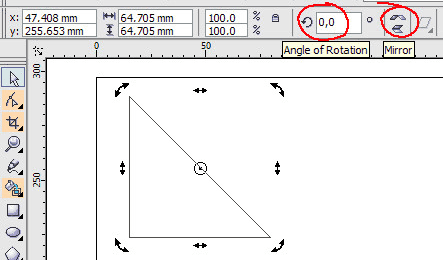
Зеркальное отображение объекта осуществляется с помощью инструмента Mirror(Зеркальное отображение), расположенного на панели свойств. Существует два вида зеркального отображения: горизонтальное и вертикальное. При горизонтальном зеркальном отображении происходит отражение объекта относительно вертикальной оси X. При вертикальном – относительно горизонтальной оси Y.
Изменение формы объектов


Очень легко в редакторе CorelDRAW выполняется закругление углов прямоугольника, создание дуг и секторов из эллипсов. Можно также произвольно изменять форму кривых линий,изменять форму многоугольников и других фигур.Как в любом редакторе векторной графики, объекты состоят из узлов и сегментов, которые соединяют эти узлы. Изменение формы объектов, в основном, связано с изменением взаимного расположения и количества узлов, а также кривизны сегментов.

Выберите инструмент Форма (Shape Tool) на Панели инструментов (Toolbox). 


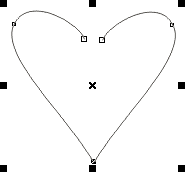
Теперь вы можете менять расположение и кривизну линий, перетаскивая мышью связанные с ними ромбики. Кроме изменения формы, Вы можете изменить размер автофигуры, выполнить перекос или повернуть ее.
Для того чтобы какой-либо объект преобразовать в произвольные кривые следует щелкнуть по этому объекту правой клавишей мыши и из контекстного меню выбрать команду Преобразовать в кривую. Эту же команду можно вызвать и на панели свойств, и с помощью клавиш Ctrl+Q.


При этом автофигура разбивается на сегменты и узлы, причем сегменты в зависимости от формы автофигуры могут быть как прямыми, так и кривыми.

Работа с объектами


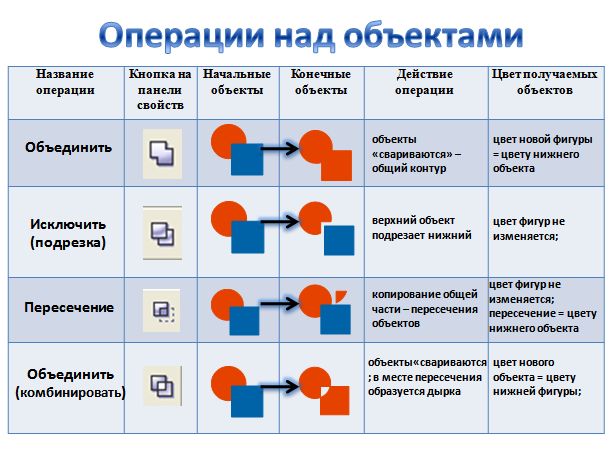
В графическом редакторе CorelDRAW имеются три команды формирования объектов из нескольких других: Объединить, Исключить и Пересечение. Все три операции выполняются с помощью соответствующих экранных кнопок Объединить, Исключить и Пересечение, расположенных на Панели свойств (Property Bar).


Необходимо выделить объекты, над которыми вы хотите выполнить операцию формирования, после чего нажать соответствующую кнопку.

Рассмотрим на примерах действие этих операций. Нарисуйте прямоугольник и эллипс расположив их так, чтобы объекты частично перекрывали друг друга. Залейте разными цветами объекты.
вторник, 6 декабря 2016 г.

Векторная графика. Редактор Corel Draw

Результаты практической работы:

Фамилия, имя
Оценка
ОЛЕЙНИК АНАСТАСИЯ И БИЛЫК ЕЛЕНА
10
Малютенко и Школьная
8
Клемятин Матвиенко
6
Мельник Святощук
11
Криворотов Сушкевич
9
Коваль,Панченко
9
Савчук Дубохвост
10
Аноним
10
Щербина, Шамаева
11
Петрова, Хайрович
8
Рой, Палий, Гольская
9
Миша No Name vs Мирослав No Name
6
Лисовская и Лупийчук
11
Сытник Безценный
10


Юлия Лунева's Slidely Gallery by Slidely Photo Gallery


Все изображения, с которыми работают программы машинной графики, делятся на два класса: точечные и векторные. Что же такое векторная графика?

Пример, показывающий разницу между растровой и векторной графикой при увеличении.

В чем преимущества и недостатки вектора?

Можно сказать, что векторная графика - это рисунок, сделанный цветными карандашами, в то же время растровую графику можно сопоставить с фотографическим изображением.

В векторном изображении   объект описывается векторами -линиями.

В векторной графике объем памяти, занимаемый линией, не зависит от размеров линии (т.е. от количества пикселей, составляющих изображение), поскольку линия представляется в виде формулы (нескольких параметров). Перед выводом на экран каждого объекта программа производит вычисления координат экранных точек в изображении объекта, поэтому векторную графику иногда называют ВЫЧИСЛЯЕМОЙ ГРАФИКОЙ.

Каждая линия  обладает стандартным набором свойств:
  • Координаты начальной и конечной точки.
  • Толщина.
  • Цвет.
  • Прерывистость (например, пунктирность).
  • Форма.
  • Замкнутость. 
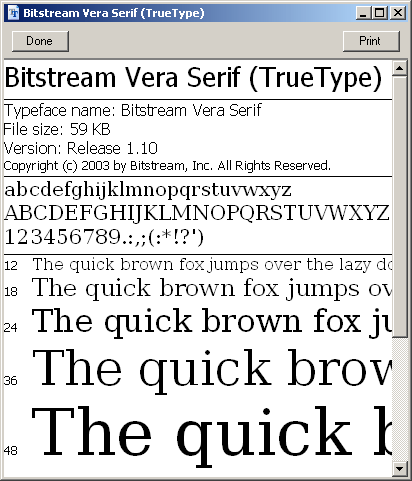
Каждый замкнутый контур может быть залит цветом, текстурой, картой (любым рисунком). Типичный пример ВГ – шрифты TrueType

Пример векторного шрифта из библиотеки True Type

Область применения
  • чертежно-проектные  работы, 
  • логотипы, 
  • мультипликация,
  • иллюстрация детских книг
Достоинства векторной графики:
  • Относительно небольшой размер файла по сравнению с растровым.
  • Широкие возможности по искривлению, трансформации и созданию объемных изображений на плоскости.
  • Изменение размеров изображения без потери качества, т.к. у каждой линии один и тот же набор свойств.
Недостатки:
  • Процесс создания реалистичных (многоцветных) изображений трудоемкий, требует большого опыта работы.
    Отличия рисунков в растровом и векторном формате
Основное преимущество векторной графики состоит в том, что при изменении масштаба изображения оно не теряет своего качества. Отсюда следует и другой вывод - при изменении размеров изображения не изменяется размер файла. Ведь формулы, описывающие изображения, остаются те же, меняется только коэффициент пропорциональности. С другой стороны, такой способ хранения информации имеет и свои недостатки. Например, если делать очень сложную геометрическую фигуру (особенно если их много), то размер "векторного" файла может быть значительно больше, чем его "растровый" аналог из-за сложности формул, описывающих такое изображение.

Из всего вышесказанного можно сделать вывод, что векторную графику следует применять для изображений, не имеющих большого числа цветовых фонов, полутонов и оттенков. Например, оформление текстов, создание логотипов и т.д.

Как получить векторное изображение?
  • Векторные графические редакторы (Corel Draw, Adobe Illustrator, FreeHand).
  • Языки программирования.
  • Технология Flash.

Векторный редактор Corel Draw

Меню и панели инструментов

Итак, запускаем CorelDRAW. Перед вами находятся окно документа и стандартные панели. Для начала разберем панель инструментов программы.
Интерфейс Corel Draw

Панель инструментов

Замысел вашего графического произведения помогут воплотить в жизнь инструменты, находящиеся на этой панели. Кроме показанных, на панели также имеются дополнительные инструменты и цвета заливки и контуров объектов. Если вы обратили внимание, некоторые кнопки помечены небольшими треугольниками в нижнем правом углу. Попробуйте щелкнуть по такой иконке мышью и удерживать ее - раскроется панель, содержащая дополнительные инструменты или кнопки для вызова окон диалога. Эти панели можно отделять от основной, для этого необходимо, после раскрытия панели, щелкнуть на краю и перетащить внутрь документа. Такие манипуляции существенно упростят и ускорят вам доступ к дополнительным кнопкам. Итак, при помощи инструментов осуществляется основной объем работы, о них будет подробно рассказано в дальнейшем.

Панель инструментов состоит из следующих элементов:

  • Pick (Выбор): Выбор и преобразование объектов 
  • Shape(Форма): За счет манипуляции с узлами контуров позволяет изменять форму объекта 
  • Knife(Лезвие): Позволяет отрезать части графических объектов и объединять линии 
  • Eraser(Ластик): Убирает излишки наших художеств с изображений 
  • Free Transform: Преобразует графические объекты (Свободное преобразование) 
  • Zoom (Масштаб): Позволяет просматривать объекты в увеличенном и уменьшенном виде 
  • Pan(Прокрутка): Перемещает страницу в пределах окна документа 
  • Freehand: Рисует произвольные кривые (Кривая) 
  • Bezier: Метод рисования и изменения формы кривых (Кривая Безье) путем соединения отдельных точек (узлов) 
  • Artistic Media: В режиме кисти позволяет применять различные (Художественные эффекты средства) 
  • Dimension:Позволяет рисовать размерные и выносные линии (Размерные линии) для данного объекта 
  • Connector Line: Рисует соединительные линии между объектами (Соединительная линия) 
  • Rectangle (F6): Создает прямоугольники любых размеров (Прямоугольник) и пропорций 
  • Ellipse (F7): Позволяет рисовать эллипсы любых размеров (Эллипс) и пропорций 
  • Poligon: Позволят создавать звезды и многоугольники (Многоугольник) с различным (заданным) количеством сторон 
  • Spiral(Спираль): Рисует спираль с определенным числом витков 
  • Graph Paper: Создает диаграммные сетки с различным числом (Диаграммная сетка) ячеек 
  • Text (Текст): Инструмент для создания фигурного или простого текста 
  • Interactive Fill: Интерактивная цветовая заливка объектов (Интерактивная заливка) 
  • Interactive: Интерактивная настройка степени прозрачности Transparency областей или объектов (Интерактивная настройка прозрачности) 
  • Interactive Effects: Интерактивная настройка различных объектов (Интерактивная настроика эффектов) 
  • Interactive Blend: Интерактивная настройка перетекания объектов (Интерактивная настроика перетекания) 
  • Interactive Contour: Интерактивное создание объектов повторяющих (Интерактивная форму данного объекта настроика ореола) 
  • Interactive: Интерактивная деформация объектов 
  • Distortion: (Интерактивная деформация) 
  • Interactive: Интерактивная привязка формы объектов к форме 
  • Interactive: Интерактивное создание имитации эффекта 
  • Extitude: трехмерного объекта (Интерактивная настройка объема) 
  • Interactive Drop: Интерактивная настройка эффекта тени, 
  • Shadow: отбрасываемой объектом (Интерактивная настройка тени) 
  • Eyedropper: Позволяет сделать цветом переднего плана(?) (Пипетка) цвет того пиксела, по которому вы щелкаете этим инструментом 
  • Paintbacket: Заливает объект цветом, входящим в стандартную (Заполнитель) палитру

Основное меню

Строка основного меню располагается в верхней части экранаCorelDRAW, сразу под строкой заголовка. Это единственный элемент программы, имеющий фиксированное положение, то есть не может быть перемещен в произвольное место экрана. По умолчанию меню содержит одиннадцать пунктов. Основное меню во многом дублирует другие панели графики. Лучший способ овладеть этим меню - перейти к практике.

  • New(Создать): Создает новый графический документ 
  • Open(Открыть): Открывает уже существующий файл с графическим документом 
  • Save(Сохранить): Сохраняет активный документ в файле. Если данный документ еще ни разу не сохранялся - появляется окно диалога Save as(Сохранить как) 
  • Print(Печать): Вызывает окно диалога Print(Печать) 
  • Cut(Вырезать): Помещает выделенный объект в буфер обмена и удаляет его с экрана 
  • Copy(Копировать): Помещает выделенный объект в буфер обмена, не удаляя оригинал 
  • Paste(Вставить): Помещает содержимое буфера обмена на страницу документа CorelDRAW 
  • Undo(Отменить): Отменяет последнюю операцию 
  • Undo Multiple: Отображает историю ваших операций, позволяя отменить actions конкретную группу действий (Отменить набор действий) 
  • Redo(Повторить): Отменяет действие последней отмены 
  • Redo Multiple: Отображает список предыдущих операций в порядке их actions выполнения, позволяя выбрать группу действий для (Отменить набор повторного применения действий) 
  • Import(Импорт): Вызывает окно диалога Import(Импорт) 
  • Export(Экспорт): Вызывает окно диалога Export(Экспорт) 
  • Zoom levels: Раскрывает список уровней масштаба (Масштаб) 
  • Application: Запускает одно из приложений семейства CorelDRAW Launcher (Запуск приложения) 
  • Corel Graphics: Вызывает web-страницу Corel с полезными советами Community и описанием интересных приемов 
  • Help: Справка экрана вызывает справку об этом элементе Что это?
  • Панель атрибутов (Propety Bar)

Данная панель является контекстно-зависимой командной панелью. Обычно она расположена сразу под стандартной панелью инструментов. Основное ее преимущество очевидно, она практически исключает необходимость обращения ко многим командам меню и окнам диалога, она меняется каждый раз, когда вы меняете текущий инструмент на панели инструментов, т.е., существуют десятки возможных конфигураций этой панели. 

Системное меню Windows

Системное меню основного окна программы CorelDRAW вызывается комбинацией клавиш ALT+ПРОБЕЛ или щелчком по изображению воздушного шара в заголовке окна. Это меню содержит стандартные команды управления окнами Windows, такие какRestore(Восстановить), Move(Переместить), Size(Размер),Minimize(Свернуть), Maximize(Развернуть), Close(Закрыть),Next(Следующее).

Контекстное меню

Щелчок правой кнопки мыши практически в любой части экрана используется для вызова контекстного меню. Эта возможность широко используется в пакете Corel и может существенно помочь вам во время работы.

среда, 23 ноября 2016 г.

Кибернетика

Подробнее познакомиться с основными понятиями вы можете в презентации к уроку.

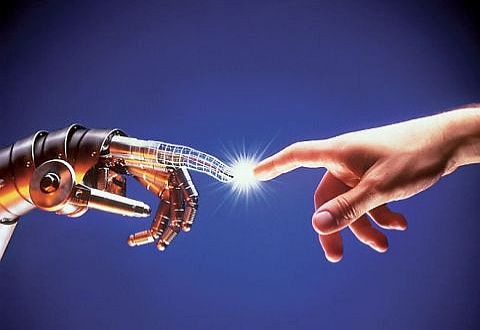
Кибернетика – это наука об общих закономерностях управления и передачи информации в живых и неживых организмах.

Термин «кибернетика» изначально ввёл в научный оборот Ампер, который в своём фундаментальном труде «Опыт о философии наук» (1834—1843) определил кибернетику как науку об управлении государством, которая должна обеспечить гражданам разнообразные блага. В современном понимании — как наука об общих закономерностях процессов управления и передачи информации в машинах, живых организмах и обществе, термин впервые был предложен Норбертом Винером в 1948 году.

Рекомендую видео о Норберте Винере из серии "Гении и злодеи":


Кибернетика включает изучение обратной связи, черных ящиков,  управление и коммуникации в живых организмах, машинах и организациях, включая самоорганизации. Она фокусирует внимание на том, как что-либо (цифровое, механическое или биологическое) обрабатывает информацию, реагирует на неё и изменяется или может быть изменено, для того чтобы лучше выполнять первые две задачи.

Кибернетика изучает:
  • общие свойства, присущие различным системам управления
  • как в живом организме, в машине и в обществе осуществляется переработка информации, связанная с процессом управления.
  • мышление человека, чтобы создавать алгоритмы, более или менее близко описывающие деятельность мозга - живой управляющей системы

Основным объектом исследования в кибернетике являются так называемые кибернетические системы:
  • автоматические регуляторы в технике (например, автопилоты)
  •  электронные вычислительные машины (ЭВМ или компьютеры)
  •  человеческий мозг
  • биологические популяции
  •  человеческое общество

Основной принцип кибернетики – принцип обратной связи.


Познакомившись с работами Тьюринга, Винер задумался: что заставляет интеллект самообучаться? Каковы мотивы самообучения?

Пирамида потребностей по Абрахаму Маслоу

Для простейших организмов - это, в основном, принцип естественного отбора. Наиболее адекватно реагирующие на окружающую среду особи оказываются и наиболее плодовитыми, а сами реакции закрепляются в генетическом коде.

Для наиболее развитых организмов основным становится механизм мотивации за счет эмоций. Уже не просто физическая боль, чувство голода или стремление к размножению, но и весь мир страданий и радостей становится той силой, которая движет по пути самообучения и развития.

Так возникают положительные и отрицательные обратные связи. Эмоция- это положительная или отрицательная обратная связь.

Отрицательная обратная связь - это процесс, в котором заложено стремление к его прекращению. Соответственно, положительная обратная связь- это процесс, несущий тенденцию к своему продолжению или многократному повторению.
Важно отметить, что, в отличие от отрицательной, положительная обратная связь всегда склонна к насыщению, то есть прекращению своей "положительности" с течением времени или после повторения нескольких циклов.

Но даже не это является главным стимулом для человека. Высший источник удовлетворения для человека – самоутверждение в глазах других людей. Ради этого человек готов пожертвовать комфортом, удовольствием, покоем, и даже жизнью.

Но как быть с искусственным интеллектом? В чем он может найти стимулы к самообучению?

Оказывается, подобная работа уже ведется. В качестве стимула выбрано элементарное чувство голода, то есть физиологическое ощущение возможного прекращения существования при отсутствии некоторых внешних компонентов.

Рекомендую также видео:

Лекция Алексея Баранцева в рамках ALM Summit "Чему нас учит кибернетика?"


Обзор кибернетических разработок:


Первый киборг - робот-таракан (и почему мы не удивлены? ;- ))


воскресенье, 20 ноября 2016 г.

Школа адаптації - ставьте лайки!


Лера Поддубная и Дима Ясманович участвуют в конкурсе проектов "Відновлення мого місця проживання" с видео "Школа адаптации". Поддержите их, поставив лайк под видео!

понедельник, 14 ноября 2016 г.

Экспертные системы

Схема экспертной системы "Домашние животные":
2 группа

1 группа

Познакомьтесь также с презентацией к уроку.


Экспертная система — это программа (на современном уровне развития человечества), которая заменяет эксперта в той или иной области.
ЭС предназначены, главным образом, для решения практических задач, возникающих в слабо структурированной и трудно формализуемой предметной области.

ЭС - это система искусственного интеллекта, включающая знания об определенной слабо структурированной и трудно формализуемой узкой предметной области и способная предлагать и объяснять пользователю разумные решения
ЭС предназначены для так называемых неформализованных задач.

Неформализованные задачи обычно обладают следующими особенностями:
  • ошибочностью, неоднозначностью, неполнотой и противоречивостью исходных данных;
  • ошибочностью, неоднозначностью, неполнотой и противоречивостью знаний о проблемной области и решаемой задаче;
  • большой размерностью пространства решения, т.е. перебор при поиске решения весьма велик;
  • динамически изменяющимися данными и знаниями


Состав экспертной системы:

База знаний

- основной компонент ЭС. База знаний описывает предметную область и позволяет отвечать на такие вопросы из этой предметной области, ответы на которые в явном виде не присутствуют в базе. Предназначена для хранения долгосрочных данных, описывающих рассматриваемую область (а не текущих данных).

Механизм логического вывода, или решатель

Решатель, используя исходные данные из рабочей памяти и знания из БЗ, формирует такую последовательность правил, которые, будучи примененными к исходным данным, приводят к решению задачи

Подсистема объяснений

Объяснительный компонент объясняет, как система получила решение задачи (или почему она не получила решение) и какие знания она при этом использовала, что облегчает эксперту тестирование системы и повышает доверие пользователя к полученному результату.
Диалоговый компонент ориентирован на организацию дружественного общения с пользователем как в ходе решения задач, так и в процессе приобретения знаний и объяснения результатов работы.

Чтобы разработка ЭС была возможной для, необходимо одновременное выполнение таких требований:
  • существуют эксперты в данной области, которые решают задачу значительно лучше, чем начинающие специалисты;
  • эксперты сходятся в оценке предлагаемого решения, иначе нельзя будет оценить качество разработанной ЭС;
  • эксперты способны вербализовать (выразить на естественном языке) и объяснить используемые ими методы, в противном случае трудно рассчитывать на то, что знания экспертов будут "извлечены" и вложены в ЭС;
  • решение задачи требует только рассуждений, а не действий.
Подробнее смотрите в видео:


вторник, 1 ноября 2016 г.

Искусственный интеллект

Откройте форму "Интеллектуальные задачи" и пройдите тест.

Результаты теста:

Фамилия, имя
Оценка
Безценный Сытник
6
Юдин Александр
9
Шамаева Ева Лисовская Лиза
6
Лупийчук Вероника
5
Лыжин Михаил
8
Билык Олейник
4
Савчук и Дубохвост
7
Дима & Даниил
9
Дурнева Ева
11
Билык Олейник
8
Панченко,Момот
7
Анастасия Школьная , Кристина Малютенко
11
Мельник и Святощук
11
Денис Матвиенко
10
Клемятин Аким
6

Подробнее вы сможете познакомиться с основными понятиями теории искусственного интеллекта в презентации к уроку.


Искусственный интеллект – это одна из новейших областей науки. Первые работы в этой области начались вскоре после Второй мировой войны, а само её название было предложено в 1956 году. В настоящее время тематика искусственного интеллекта охватывает широкий перечень научных направлений, начиная с таких задач общего характера, как обучение и восприятие, и заканчивая специальными задачами типа игры в шахматы, доказательства математических теорем, сочинений творческих произведений и диагностики заболеваний. В искусственном интеллекте систематизируются и автоматизируются интеллектуальные задачи практически в любой сфере деятельности человека. В этом смысле искусственный интеллект является поистине универсальной научной областью.

            Определения искусственного интеллекта, как научного направления, можно классифицировать по четырём основным категориям, которые приведены в таблице:

Системы, которые думают подобно людям
Системы, которые думают рационально
Системы, которые действуют подобно людям
Системы, которые действуют рационально

Формулировки, приведенные в верхней части таблицы, касаются  мыслительных процессов и способов рассуждения, а в нижней части  таблицы формулировки имеют отношение к поведению. В определениях, приведенных слева, успех определяется достоверностью воспроизведения способностей человека, а формулировки, находящиеся справа, характеризуют рациональность способов достижения конечных результатов.


            Развитие искусственного интеллекта определяется интенсивными исследованиями по всем четырём направлениям. Между специалистами, которые в основном исходят из способностей людей, и теми, кто занимается главным образом решением проблемы рациональности, существуют определённые разногласия. Подход, ориентированный на изучение человека, представляет собой эмпирическую научную область, развитие которой происходит по принципу выдвижения гипотез и их экспериментального подтверждения. С другой стороны, подход, основанный на понятии рациональности, представляет собой сочетание математики и техники. 

Область применения
  • Доказательства теорем;
  • Игры;
  • Распознавание образов;
  • Принятие решений;
  • Адаптивное программирование;
  • Сочинение машинной музыки;
  • Обработка данных на естественном языке;
  • Обучающиеся сети (нейросети);
  • Вербальные концептуальные обучения.


Проверка способности компьютера действовать подобно человеку. Тест Тьюринга


            Тест Тьюринга был разработан в качестве удовлетворительного функционального определения интеллекта. Тьюринг решил, что нет смысла разрабатывать обширный список требований, необходимых для создания искусственного интеллекта, который к тому же может оказаться противоречивым, и предложил тест, основанный на том, что поведение объекта, обладающего искусственным интеллектом, в конечном итоге нельзя будет отличить от поведения таких бесспорно интеллектуальных сущностей, как человеческие существа.    
            Компьютер успешно пройдёт этот тест, если человек-экспериментатор, задавший ему в письменном виде определённые вопросы, не сможет определить, получены ли письменные ответы от другого человека или от некоторого устройства. Для того, чтобы компьютер прошёл этот тест, решение задачи по составлению программы для компьютера требует большого объёма работы. Запрограммированный  компьютер должен обладать следующими средствами:
  • обработки текстов на естественных языках для успешного общения  с компьютером, скажем на английском языке;
  • представления знаний, с помощью которых компьютер может записывать в память то, что он узнает или прочитает;
  • автоматического формирования логических выводов, которые обеспечивают возможность использовать хранимую информацию для поиска ответов на вопросы и вывода новых заключений;
  • машинного обучения, которые позволяют приспосабливаться к новым обстоятельствам, а также обнаруживать и экстраполировать признаки стандартных ситуаций.

            Для прохождения  полного теста Тьюринга необходимо использование:
  • машинного зрения для восприятия объектов;
  • средства робототехники для манипулирования объектами и перемещения в пространстве.

Шесть перечисленных направлений исследований составляют основную часть искусственного интеллекта, а предложенный тест не потерял свою значимость и через 50 лет. Однако исследователи искусственного интеллекта практически не занимаются решением задачи прохождения теста Тьюринга, считая, что гораздо важнее изучать основополагающие принципы интеллекта, чем дублировать одного из носителей естественного интеллекта.

Видео "Когда создадут искусственный интеллект?"


Видео о программе, которая прошла тест Тьюринга, притворившись 13-летним мальчиком из Одессы: