Скрайбинг - новейшая техника презентации (от английского "scribe" - набрасывать эскизы или рисунки); речь выступающего иллюстрируется "на лету" рисунками фломастером на белой доске (или листе бумаги); получается как бы "эффект параллельного следования", когда мы и слышим и видим примерно одно и то же, при этом графический ряд фиксируется на ключевых моментах аудиоряда.
Скрайбинг бывает "ручной" и компьютерный. Ручной - классический: голос за кадром рассказывает о чем-либо, рука в кадре рисует изображения, иллюстрирующие устный рассказ. В таком скрайбинге используются, как правило, листы бумаги или презентационная доска, цветные карандаши, маркеры, фломастеры, кисти и краски, а также элементы аппликации. По-своему уникальный скрайбинг можно создать даже с помощью рисунков на песке.
Ручной скрайбинг
Компьютерный скрайбинг намного проще. Не нужно вооружаться видеокамерой, штативом, осваивать ремесло монтажера и диктора. Такой скрайбинг можно создать с помощью сервиса PowToon и программы VideoScribe.
Кен Робинсон - Новый взгляд на образование
Где используется скрайбинг?
бизнес-ролики
видео на социальные темы
рекламные видеосюжеты
рассказы о книгах и фильмах
презентации
посты в социальных сетях.
Зачем нужен скрайбинг?
Главное в понятии скрайбинга: он служит для ВИЗУАЛИЗАЦИИ ИНФОРМАЦИИ. В этом смысле его можно поставить в один ряд с инфографикой, например. Задача скрайб-презентации - донести информацию, сделать ее привлекательной для слушателя и зрителя, помочь лучше ее запомнить и усвоить.
Скрайбинг "Что в жизни важнее?", созданный с помощью сервиса PowToon.com
Для этой цели создатели скрайбинга используют различные типы изображений: рисунки, пиктограммы, символы, отдельные ключевые слова (надписи, лозунги), схемы и диаграммы. Скрайбинг может умещаться как на одном листе бумаги, так и на нескольких. В идеале, глядя на скрайб-рисунки, слушатель должен воссоздать в памяти услышанный рассказ и воспроизвести его, хотя бы в общих чертах. Если рисунки подобраны в меру и правильно, это не составит особого труда. Поэтому важно не КАК рисовать, а ЧТО рисовать.
Что первично? "Голос за кадром" или рисунки? Конечно, "голос за кадром"! Без устного рассказа не было бы и самой скрайб-презентации. Аудиоряд - главный элемент скрайбинга. Четкая дикция говорящего за кадром, хорошее звучание усиливают зрительный эффект. "Озвучка" (голос диктора) ведет за собой весь изобразительный ряд, а музыка становится эффектным дополнением презентации. Четкость, краткость, понятность - секрет успеха любой скрайб-презентации.
PowToon - сервис для создания скрайбинга
Интерфейс PowToon скорее напоминает приложения для создания презентаций — только с расширенным функционалом.
Вся анимация настраивается от слайда к слайду. Рабочая область сервиса содержит кнопки управления, таймлайн, окно предпросмотра, список слайдов и переключатель выбора элементов.
Для начала нужно создать слайды с тезисами, а затем уже анимировать и украшать готовый материал. Анимированные слайды переключаются по ходу проигрывания (как в PowerPoint).
К преимуществам определенно стоит отнести мгновенный доступ к просмотру ваших слайдов, интуитивный интерфейс и относительно недорогую подписку. Также радует огромное количество разнообразных готовых решений.
Отметим не слишком большие возможности в анимации элементов и скудную библиотеку персонажей. На базовых тарифах количество персонажей и готовых визуальных элементов очень невелико.
Бесплатная версия ставит на видео водяной знак и ограничивает длительность ролика 5 минутами. Платные тарифы (от $19 в месяц при оплате за год) дают много преимуществ — снимают ограничения на объем ролика, использование библиотек и функционал экспорта.
Для начала работы тут предлагается выбрать один из трёх вариантов применения: для рабочих, образовательных или личных нужд. Выбрав средний, образовательный, вариант, попадаем в библиотеку шаблонов. Принцип похож на работу PowerPoint: есть набор слайдов, которые пользователь волен добавлять, удалять и наполнять контентом согласно своему сценарию. На слайдах можно строить графики, добавлять текст, фигуры, текст, музыку.
Сервис бесплатный, а ролики создаются в онлайн-режиме. На канале проекта есть ролики, сделанные в PowToon, которые рассказывают о полезных вещах, связанных с презентациями, и дают понять, как будет выглядеть результат работы. Также на Youtube можно отыскать русскоязычные руководства пользователей.
Скринкаст — цифровая видеозапись информации, выводимой на экран компьютера, также известная как video screen capture (досл. «видеозахват экрана»). Часто сопровождается голосовыми комментариями.
Для чего нужен скринкаст?
Скринкаст позволяет продемонстрировать как работает программа/ инструмент неограниченному количеству людей так, как будто они сидят рядом с вашим компьютером и смотрят на экран вашими глазами. Сотрудникам офисов создание скринкастов может быть полезно, если в организации внедряются новые онлайн-программы, которыми персонал раньше не пользовался. С помощью скринкастов можно показать, как создавать и редактировать google-документы, как пользоваться онлайн-системами менеджмента или электронной рассылкой писем. При этом повторять обучение для каждого сотрудника в отдельности не нужно, так как они сами могут посмотреть обучающие видео столько раз, сколько им нужно в удобном для них месте, потренироваться дома.
Скринкаст может служить онлайн-гидом по вашему сайту, чтобы показать все возможности портала и объяснить пользователю, куда им нужно «идти», чтобы получить ту или иную информацию или решить насущный вопрос.
Также скринкастинг используется для дистанционного обучения, позволяя в удобном темпе отработать навыки и умения.
Параметры скринкаста
Идеальная продолжительность скринкаста – 3 минуты. Ролик не должен быть слишком длинным, но, в то же время, он должен быть максимально подробным и содержать все необходимые действия (пользователь может не восстановить пропущенные вами действия, даже если они кажутся вам очевидными).
Заранее отрепетируйте последовательность действий, продумайте комментарии к ним. Ваш видео-гид должен быть выверенным – к экскурсоводам, заблудившимся на маршруте, обычно, доверия не бывает.
Всегда лучше воспринимаются озвученные скринкасты, но лучше проверить на знакомых, не вызывают ли раздражение звуки вашего голоса, записанного с помощью непрофессионального оборудования.
Как записывать скринкаст
Техника записи скринкаста – это умение, которое приходит с практикой, точно так же, как умение проводить презентации или писать статьи. Какой бы интересной ни была ваша тема, неправильная подача может все испортить.
Советы по записи скринкаста:
Определитесь с темой и подготовьтесь заранее
Проверьте термины и специальную лексику
Сосредоточьтесь на одной функции/ задаче
Помните, что зритель – занятой человек, а в Интернете много всего интересного
Следите за тем, как вы говорите
Не повторяйте голосом то, что уже написано на экране: комментируйте, поясняйте, обобщайте
Выберите программу для скринкаста.
Как записать скринкаст?
Screencast-O-Matic — это онлайновый сервис для видеозахвата содержимого экрана, который работает прямо в вашем браузере. Таким образом, вы можете пользоваться этим сервисом независимо от операционной системы, главное - чтобы ваш браузер поддерживал Java.
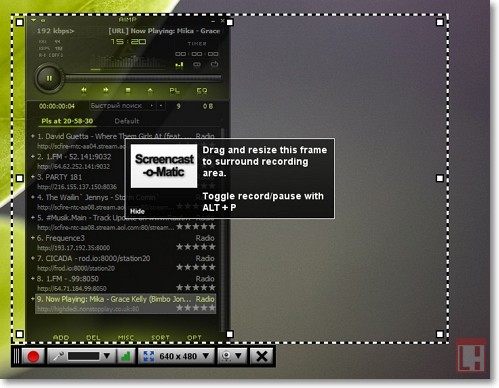
Записать скринкаст очень просто. На главной странице сервиса нажимаем кнопку Start Recording, после чего соглашаемся с запуском Java аплета. В результате появляется поверх всех окон специальная рамка, обозначающая границы захвата и панель с кнопками управления. Вы можете изменить размеры рамки как простым перетаскиванием границ, так и выбором одного из пресетов.
Запись видео начинается после нажатия красной кнопки. Есть возможность записывать звуковые комментарии с микрофона или видео с веб-камеры. Есть возможность ставить запись на паузу и возобновлять, но продолжительность ролика не должна превышать 15 минут.
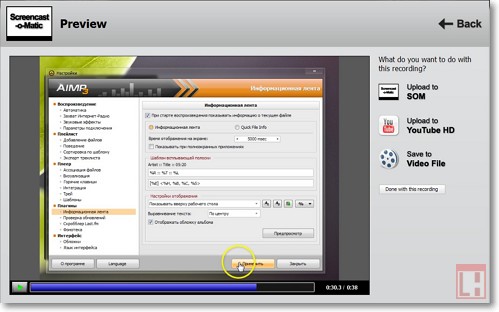
Для окончания записи нажимаем на кнопку Done и вам будет предложено сохранить ролик на сервере сервиса (требуется регистрация), на YouTube или на жесткий диск компьютера.
Обратите внимание, что при записи добавляется эффект выделения курсора, а все клики выделяются синим, что делает происходящее на экране еще понятнее без всяких комментариев.
Screencast-O-Matic является превосходным инструментом для видеозахвата происходящего на экране. Простой, удобный, работающий в любой операционной системе, он может вам пригодиться при необходимости продемонстрировать решение компьютерной проблемы, для создания видео учебников или функций какой-либо программы или сервиса.
А вот скринкаст о том, как сделать скринкаст:
Просмотрите и проанализируйте: какие недостатки есть в этом скринкасте и как их можно устранить? Выскажите свое мнение и проголосуйте в этой форме: