Пароли, адреса, явки

LearningApps Логин: stu11b21 Пароль: wald18

среда, 22 марта 2017 г.

Технология создания анимации в Adobe Flash

Технология создания анимации в Adobe Flash

Назначение и структура программы Flash

Flash — это универсальное интегрированное приложение, которое объединяет редактор для графики и звука, средство для анимации и позволяет создавать уникальные интерактивные мультимедиапродукты. С помощью Flash можно делать экономичную яркую анимацию для Web, интерактивные формы, игры, интерактивные презентации и многое другое. 

Структура основного окна flash MX

Анимационные эффекты

Flash MX 2004 включает предварительно подготовленные анимационные эффекты (timeline-эффекты), которые позволяют создавать сложные анимации, используя минимальное количество действий. Вы можете применять функциюTimeline Еffects к следующим объектам:
  • текст;
  • графические объекты, включая формы, сгруппированные объекты и графические символы;
  • растровые изображения;
  • кнопки.

Когда вы добавляете анимационные эффекты к объекту, Flash автоматически создает соответствующий слой и все трансформации движения и формы, необходимые для данного эффекта, реализуются в этом слое. 

Macromedia Flash MX 2004 предоставляет несколько способов создания анимационных последовательностей:
  • анимация motion tween — программа сама создает последовательность кадров, имитирующую тот или иной эффект применительно к некоторому объекту;
  • покадровая анимация — пользователь создает каждый кадр будущей анимации;
  • автоматическая tweened-анимация, или анимация формы, — пользователь задает начальный и конечный кадр, а программа сама создает промежуточные кадры на основе программной интерполяции.

Как загрузить заготовленные картинки в библиотеку?

Библиотека – это то, где хранится все, с чем вы работаете в файле. Если вы нарисуете какую-нибудь форму и превратите ее в символ и захотите ее использовать многократно, этот символ будет храниться в библиотеке. Здесь же хранятся и картинки. 

Панель библиотеки находится сразу после панели «свойства».
Панель библиотеки


Чтобы импортировать картинку или любой другой графический объект, обратимся к верхнему меню – Файл - Импорт и выберем один из предложенных пунктов.
  • «Импортировать в рабочую область» – означает, что картинки будут импортироваться сразу на сцену.
  • «Импортировать в библиотеку» – означает, что картинки будут импортироваться в библиотеку.

Как выглядит монтажный стол?


Временная шкала - основной инструмент при работе с анимацией во Flash. На ней отображается информация о слоях, о том какие кадры являются ключевыми, а какие генерирует Flash. С помощью временной шкалы можно понять, какие кадры содержат действия или метки. Она позволяет перемещать ключевые кадры и целые куски анимации. Вы очень быстро освоитесь с этим инструментом, благодаря хорошо продуманному и удобному интерфейсу. Временную шкалу очень легко найти, даже если вы впервые работаете во Flash:
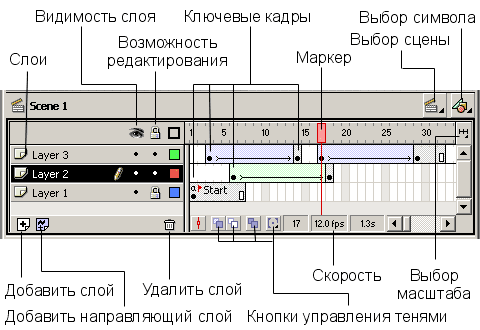
Слои

В компьютерной графике этот инструмент используется очень часто. Представьте, что вы рисуете на прозрачных листах, а потом накладываете их друг на друга. То, что находится на верхних слоях, закрывает содержимое нижних слоев. Слои можно делать невидимыми и/или недоступными, чтобы облегчить редактирование сцены в целом.

Есть достаточно большое количество приемов, в которых используются слои, но во Flash без них просто нельзя обойтись по одной важной причине: 


в один момент времени для каждого объекта анимации нужен отдельный слой

Кадры

Наша анимация состоит из последовательности кадров. Кадр может быть как составленным вручную, так и сгенерированным Flash. Это относится к кадрам одного слоя. Так как сцены Flash состоят обычно из нескольких слоев, то итоговые "многослойные" кадры, могут содержать, как сгенерированные, так и "самодельные" слои.

В компьютерной анимации существует понятие - ключевые кадры (keyframes). Их название говорит само за себя. Это кадры, которые Flash не вправе изменять в процессе создания анимации. Вы задаете эти ключевые кадры, а промежуточные кадры между ними выстраивает Flash. Существует два типа промежуточных кадров - кадры, построенные на основе изменения геометрии (shape tweening) или кадры, построенные на изменении символов (motion tweening). И, конечно же, кадры могут быть пустыми, т.е. ничего не содержать.

Элементарные операции с кадрами:

  • Вставить пустой ключевой кадр - Insert->Blank keyframe, F7
  • Ключевой кадр, повторяющий содержание предыдущего - Insert->Keyframe, F6
  • Очистить ключевой кадр - Insert->Clear keyframe, Shift-F6
  • Вставить обычный кадр - Insert->Frame, F5
  • Удалить кадр - Insert->Remove Frames, Shift-F5

Как создать классическую анимацию движения?


1. Щелкните имя слоя, чтобы сделать его активным, и выберите пустой ключевой кадр слоя, с которого должна начинаться анимация. Это будет первый кадр классической анимации.

2. Чтобы добавить содержимое в первый кадр классической анимации, выполните одно из следующих действий.
  • Создайте графический объект с помощью инструментов «Перо», «Овал», «Прямоугольник», «Карандаш» или «Кисть», а затем преобразуйте его в символ.
  • Создайте экземпляр, группу или текстовый блок в рабочей области.
  • Перетащите экземпляр символа с панели «Библиотека».

Примечание: Для создания анимации движения необходимо, чтобы на слое находился только один элемент.

3. Создайте второй ключевой кадр, на котором должна заканчиваться анимация, и оставьте новый ключевой кадр выбранным. 

4. Чтобы изменить элемент в конечном кадре, выполните одно из следующих действий:
  • Переместите элемент в новую позицию.
  • Измените размер, поворот и наклон элемента.
  • Измените цвет элемента (только экземпляра или текстового блока). Чтобы создать промежуточные кадры для цвета элементов, которые не являются экземплярами или текстовыми блоками, используйте анимацию формы.
5. Чтобы создать классическую анимацию, выполните одно из следующих действий.
  • Щелкните любой кадр в диапазоне кадров анимации и выберите «Вставка» > «Классическая анимация движения».
  • В диапазоне кадров анимации щелкните любой кадр правой кнопкой мыши  и в контекстном меню выберите «Создать классическую анимацию движения».

Если на шаге 2 был создан графический объект, Flash автоматически преобразует объект в символ и присвоит ему имя tween1.

6. Если на шаге 4 был изменен размер элемента, выберите «Масштаб» и разделе «Анимация» инспектора свойств, чтобы анимировать изменение размера выделенного элемента.

7. Чтобы обеспечить более реалистичное ощущение движения, примените замедление/ускорение к классической анимации движения. Чтобы применить замедление к классической анимации, используйте поле «Замедление» в разделе «Анимация» инспектора свойств, чтобы указать значение замедления для каждого экземпляра классической анимации движения. В диалоговом окне «Пользовательское замедление и ускорение» можно более точно контролировать скорость классической анимации движения.

Перетащите значение в поле «Замедление» или введите значение, чтобы настроить скорость изменений между промежуточными кадрами.

  • Чтобы начать классическую анимацию движения медленно и ускорить по направлению к конечному кадру анимации, введите отрицательное значение между -1 и -100.
  • Чтобы начать классическую анимацию движения быстро и замедлить по направлению к конечному кадру анимации, введите положительное значение между 1 и 100.
  • Чтобы выполнить более сложное изменение скорости в пределах диапазона кадров анимации, щелкните кнопку «Редактировать» рядом с полем «Замедление», чтобы открыть диалоговое окно «Пользовательское замедление и ускорение».

По умолчанию скорость изменений между промежуточными кадрами постоянна. Ускорение дает более естественный вид ускорения или замедления за счет постепенного изменения скорости изменений.

Подробнее познакомиться с процессом анимации вы можете в видео:


вторник, 21 марта 2017 г.

Решение уравнений и систем уравнений с помощью приближенных вычислений

Откройте рабочую книгу "Решение уравнений" и загрузите себе копию.

Рассмотрим нахождение корней уравнения:


Так как мы ищем корни полинома третьей степени, то имеются не более трех вещественных корней. Для нахождения корней их первоначально надо локализовать, то есть найти интервалы, на которых они существуют. Такими интервалами локализации корней могут служить промежутки, на концах которых функция имеет противоположный знак. 

С целью нахождения интервалов, на концах которых функция изменяет знак, необходимо построить ее график или протабулировать ее. Составим таблицу значений функции на интервале [-1;1] с шагом 0,2. Для этого необходимо:

  • Ввести  в ячейку A2 значение -1, а в ячейку A3 значение -0,8.
  • Выбрать диапазон A2:A3, расположить указатель мыши на маркере заполнения этого диапазона и протянуть его на диапазон A4:A12, аргумент протабулирован.
  • В ячейку B2 ввести формулу: =A2^3-0,01*A2^2-0,7044*A2+0,139104
  • Выбрать ячейку B2. Расположить указатель мыши на маркере заполнения этой ячейки и протянуть его на диапазон B3:B12. Функция также протабулирована.

Значение аргумента х
Значение функции у
-1,00
-0,1665
-0,8
0,1842
-0,60
0,3421
-0,4
0,3553
-0,20
0,2716
0
0,1391
0,20
0,0058
0,4
-0,0803
0,60
-0,0711
0,8
0,0812
1,00
0,4247

Из таблицы видно, что полином меняет знак на интервалах [-1; -0,8], [0,2; 0,4] и [0,6; 0,8], и поэтому на каждом из этих интервалов имеется свой корень. Так как полином третьей степени имеет не более трех корней, то они все локализованы.

Прежде чем приступить к нахождению корней при помощи подбора параметра, необходимо выполнить некоторую подготовительную работу:
  • Установить точность, с которой находится корень. Корень при помощи подбора параметра находится методом последовательных приближений. Для этого в Настройке панели быстрого доступа / Другие команды, и на вкладке Формулы диалогового окна Параметры Excel задайте в Параметрах вычислений относительную погрешность и предельное число итераций равными 0,00001 и 1000, соответственно.
  • Отвести на рабочем листе ячейку, например С2, под искомый корень. Эта ячейка будет играть двойную роль. До применения подбора параметра в ней находится начальное приближение к корню уравнения, а после применения – найденное приближенное значение корня.

Корень при помощи подбора параметра находим методом последовательных приближений. Поэтому в ячейку C2 надо ввести значение, являющееся приближением к искомому корню. В нашем случае, первым отрезком локализации корня является [-1;-0,8]. Следовательно, за начальное приближение к корню разумно взять среднюю точку этого отрезка -0,9.

  • Отвести ячейку, например D2, под функцию, для которой ведется поиск корня, причем вместо неизвестной у этой функции должна указываться ссылку на ячейку, отведенную под искомый корень. Таким образом, в ячейку D2 введите формулу: =C2^3-0,01*C2^2-0,7044*C2+0,139104

Аналогично надо поступить с двумя другими искомыми корнями:
  • Отвести ячейку C8 под второй корень, ввести в нее начальное приближение 0,3, а в ячейку D8 ввести следующую формулу: =C8^3-0,01*C8^2-0,7044*C8+0,139104
  • Отвести ячейку C10 под второй корень, ввести в нее начальное приближение 0,7, а в ячейку D10  ввести следующую формулу: =C10^3-0,01*C10^2-0,7044*C10+0,139104

Результаты выполненных действий приведены в таблице:

Значение х
Значение у
Начальное приближение до применения метода
Значение функции
-1,00
-0,1665
-0,9
0,0360
-0,8
0,1842


-0,60
0,3421


-0,4
0,3553


-0,20
0,2716


0
0,1391


0,20
0,0058
0,3
-0,0461
0,4
-0,0803


0,60
-0,0711
0,7
-0,0159
0,8
0,0812


1,00
0,4247


Теперь можно переходить к нахождению первого корня уравнения:
  • Выберите команду Подбор параметра. На экране отобразится диалоговое окно Подбор параметра.
  • В поле Установить в ячейке введите ссылку на ячейку D2. В этом поле дается ссылка на ячейку, в которой введена формула, вычисляющая значение левой части уравнения. Для нахождения корня с помощью подбора параметра уравнение надо представить в таком виде, чтобы его правая часть не содержала переменную.
  • В поле Значение введите 0. Здесь указывается значение из правой части уравнения.
  • В поле Изменяя значение ячейки введите C2. В данном поле приводится ссылка на ячейку, отведенную под переменную.
  • Нажмите кнопку OK.

На экране отображается окно Результат подбора параметра. Кроме того, рассматриваемое средство помещает найденное приближенное значение корня в ячейку C2. В данном случае оно равно -0,920. Аналогично в ячейках C8 и C10 находятся два оставшихся корня. Они равны 0,210 и 0,721.

Значение х
Значение у
Корень уравнения
Значение функции
-1,00
-0,1665
-0,920
0,00
-0,8
0,1842


-0,60
0,3421


-0,4
0,3553


-0,20
0,2716


0
0,1391


0,20
0,0058
0,210
0,00
0,4
-0,0803


0,60
-0,0711
0,721
0,00
0,8
0,0812


1,00
0,4247


вторник, 14 марта 2017 г.

Подбор параметра и поиск решения

Откройте рабочую книгу "Поиск решения" и загрузите себе копию.

Что такое метод перебора?

 По большому счету, можно выделить две группы методов решения любых задач:

Алгебраические методы
Численные методы
         За небольшой отрезок сразу получается точный ответ
           Сводят задачи к перебору вариантов
        Применимы лишь к небольшому числу не очень сложных задач.
    Дают результат в виде числового значения с погрешностью

Существует класс задач, которые легче решить методом перебора, чем методом «научного тыка». Инструмент Подбор параметра помогает решить задачу, когда известно, что должно получиться в ответе, но не известно, какое значение должна иметь одна из переменных. Говоря простым математическим языком, мы ищем решение уравнения с одним неизвестным.

Подбор параметра в Excel и примеры его использования

«Подбор параметра» - ограниченный по функционалу вариант надстройки «Поиск решения». Это часть блока задач инструмента «Анализ «Что-Если».

В упрощенном виде его назначение можно сформулировать так: найти значения, которые нужно ввести в одиночную формулу, чтобы получить желаемый (известный) результат.

Где находится «Подбор параметра»?

Известен результат некой формулы. Имеются также входные данные. Кроме одного. Неизвестное входное значение мы и будем искать. Рассмотрим функцию «Подбор параметра» в Excel на примере.


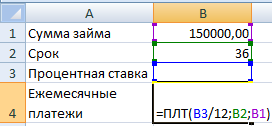
Необходимо подобрать процентную ставку по займу, если известна сумма и срок. Заполняем таблицу входными данными.


Процентная ставка неизвестна, поэтому ячейка пустая. Для расчета ежемесячных платежей используем функцию ПЛТ.

Когда условия задачи записаны, переходим на вкладку «Данные». «Работа с данными» - «Анализ «Что-Если» - «Подбор параметра».


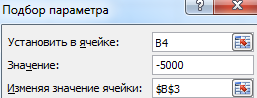
В поле «Установить в ячейке» задаем ссылку на ячейку с расчетной формулой (B4). Поле «Значение» предназначено для введения желаемого результата формулы. В нашем примере это сумма ежемесячных платежей. Допустим, -5 000 (чтобы формула работала правильно, ставим знак «минус», ведь эти деньги будут отдаваться). В поле «Изменяя значение ячейки» - абсолютная ссылка на ячейку с искомым параметром ($B$3).


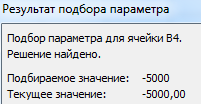
После нажатия ОК на экране появится окно результата.


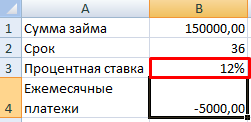
Чтобы сохранить, нажимаем ОК или ВВОД.


Функция «Подбор параметра» изменяет значение в ячейке В3 до тех пор, пока не получит заданный пользователем результат формулы, записанной в ячейке В4. Команда выдает только одно решение задачи.

Решение уравнений методом подбора параметров

Функция «Подбор параметра» идеально подходит для решения уравнений с одним неизвестным. 

Возьмем для примера выражение: 

20 * х – 20 / х = 25. 

Аргумент х – искомый параметр. Пусть функция поможет решить уравнение подбором параметра и отобразит найденное значение в ячейке Е2.

В ячейку Е3 введем формулу: 

= 20 * Е2 – 20 / Е2.


А в ячейку Е2 поставим любое число, которое находится в области определения функции. Пусть это будет 2.

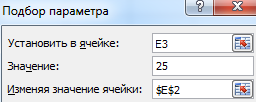
Запускаем инструмент и заполняем поля:
  • «Установить в ячейке» - Е3 (ячейка с формулой);
  • «Значение» - 25 (результат уравнения);
  • «Изменяя значение ячейки» - $Е$2 (ячейка, назначенная для аргумента х).


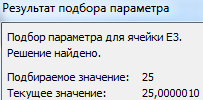
Результат функции:


Найденный аргумент отобразится в зарезервированной для него ячейке.


Решение уравнения: х = 1,80.

Функция «Подбор параметра» возвращает в качестве результата поиска первое найденное значение. Вне зависимости от того, сколько уравнение имеет решений. Если, например, в ячейку Е2 мы поставим начальное число -2, то решение будет иным.

Функция «Подбор параметра» работает правильно, если:
  • Значение желаемого результата выражено формулой;
  • Все формулы написаны полностью и без ошибок.

Надстройка "Поиск решения" и подбор нескольких параметров в Excel

Надстройка Excel «Поиск решения» – это аналитический инструмент, который позволяет нам быстро и легко определить, когда и какой результат мы получим при определенных условиях. Возможности инструмента поиска решения намного выше, чем может предоставить «подбор параметра» в Excel.

Основные отличия между поиском решения и подбором параметра:
  • Подбор нескольких параметров в Excel.
  • Наложение условий ограничивающих изменения в ячейках, которые содержат переменные значения.
  • Возможность использования в тех случаях, когда может быть много решений одной задачи.

 Подключение надстройки «Поиск решения»

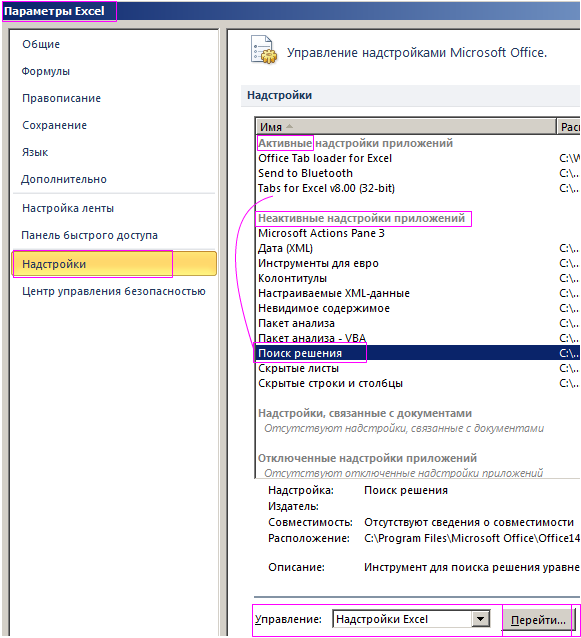
В меню Office выбрать «Параметры Excel» и перейти на вкладку «Надстройки». Здесь будут видны активные и неактивные, но доступные надстройки.


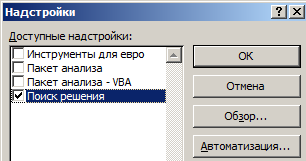
Если нужная надстройка неактивна, то нужно перейти по ссылке «Управление» (внизу таблички) и установить надстройку. Появится диалоговое окно, в котором нужно отметить галочкой «Поиск решения» и нажать ОК.


Теперь на простенькой задаче рассмотрим, как пользоваться расширенными возможностями Excel.

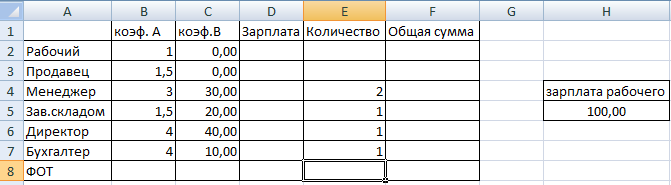
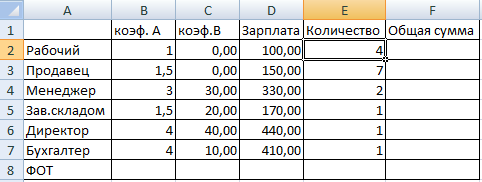
Для нормальной работы небольшого предприятия хватит 4-6 рабочих, 7-9 продавцов, 2 менеджера, заведующий складом, бухгалтер, директор. Нужно определить их оклады.

Ограничения: месячный фонд зарплаты минимальный; оклад рабочего – не ниже прожиточного минимума в 100 долларов. Коэффициент А показывает: во сколько раз оклад специалиста больше оклада рабочего.

Таблица с известными параметрами:


  • менеджер получает на 30 долларов больше продавца (см. коэффициент В);
  • заведующий складом – на 20 долларов больше рабочего;
  • директор – на 40 долларов больше менеджера;
  • бухгалтер – на 10 долларов больше менеджера.

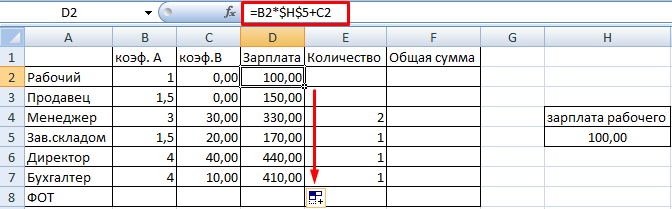
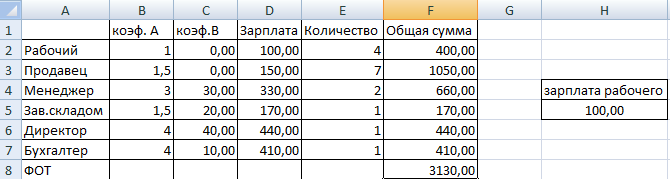
Найдем зарплату для каждого специалиста (на рисунке все понятно).


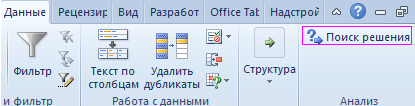
Переходим на вкладку «Данные» - «Анализ» - «Поиск решения» (так как мы добавили надстройку, теперь она доступна).


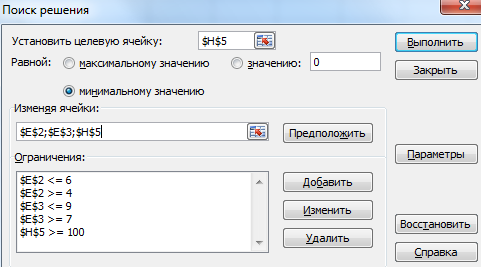
Заполняем меню. Чтобы вводить ограничения, используем кнопку «Добавить». Строка «Изменяя ячейки» должна содержать ссылки на те ячейки, для которых программа будет искать решения. Заполненный вариант будет выглядеть так:


Нажимаем кнопку «Выполнить» и получаем результат:


Теперь мы найдем зарплату для всех категорий работников и посчитаем ФОТ (Фонд Оплаты Труда).