
Фамилия, имя
|
Оценка
|
Панченко
|
9
|
Олейник, Билык
|
11
|
Аноним
|
5
|
Малютенко, Школьная
|
8
|
Клемятин, Матвиенко
|
7
|
Криворотов
|
7
|
Аноним2
|
5
|
Момот, Дурнева
|
11
|
Мельник, Святощук
|
10
|
Юдин, Лыжин
|
9
|
Иванченко
|
6
|
Лупийчук, Рой
|
6
|
Щербина, Шамаева
|
5
|
Палий, Хайрович
|
10
|
Вашей задачей будет подготовить к печати письма для клиентов туристической фирмы. Образец письма:

Источник данных о клиентах:

Результатом работы должны быть письма для всех клиентов, подготовленные к печати.
Что такое слияние документов?
Слияние используется для создания нескольких документов
одновременно. В этих документах одинаковые макет, форматирование, текст и
графика. Различаются и индивидуально настраиваются только определенные разделы
каждого документа. С помощью слияния в Word можно создавать такие документы, как наклейки, письма, конверты и сообщения электронной
почты. В процессе слияния участвуют три документа:
- основной документ;
- источник данных;
- объединенный документ.
При связывании документа со списком рассылки вы можете
добавить поля слияния, чтобы персонализировать содержимое. Поля слияния
соответствуют заголовкам столбцов в списке рассылки, также называемом
источником данных. В примере ниже показано, как поля из списка рассылки в Excel
отображаются в документе слияния.
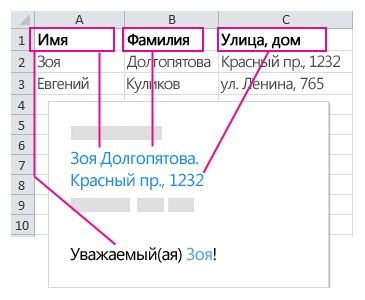
Вставленное поле слияния
извлекает данные из списка рассылки и добавляет их в каждый конверт, сообщение,
наклейку или письмо.
Этап 1. Подготовка данных в Excel для слияния
Настройка и подготовка данных — самый важный этап
процесса слияния. Электронная таблица Excel станет источником данных для списка
получателей.
Ниже приведены некоторые советы по подготовке данных для
слияния. Проверьте следующее:
- Названия столбцов в электронной таблице должны соответствовать именам полей, которые нужно вставить при слиянии. Например, чтобы обращаться к читателям по именам в документе, потребуются отдельные столбцы для имен и фамилий.
- Все данные, участвующие в слиянии, должны находиться на первом листе электронной таблицы.
- Записи данных, содержащие значения в процентах, денежные значения и почтовые индексы, в электронной таблице должны быть надлежащим образом отформатированы, чтобы приложение Word правильно их прочитало.
- Электронная таблица Excel, которая будет использоваться в слиянии, должна храниться на локальном компьютере.
- Изменения и дополнения необходимо внести в электронную таблицу до ее подключения к документу для слияния в Word.
Этап 2. Запуск слияния
В Word выберите Файл > Создать > Новый
документ.
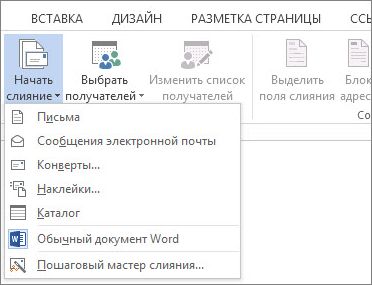
На вкладке Рассылки в группе Начало слияния нажмите
кнопку Начать слияние и выберите нужный тип слияния.
Нажмите кнопку Выбрать получателей и выберите
вариант Использовать существующий список.
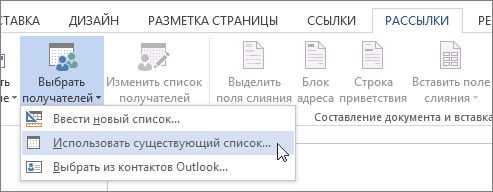
Перейдите к своей электронной таблице Excel и нажмите кнопку Открыть.
Если Word предложит, выберите Лист1$ > ОК. Теперь электронная таблица Excel
подключена к документу слияния, который вы создаете в Word.
Этап 3. Вставка поля слияния
Вы можете вставить одно или несколько полей слияния, которые
берут данные из электронной таблицы и помещают в документ.
Вставка блока адресов для конверта, наклейки, почтового сообщения или письма
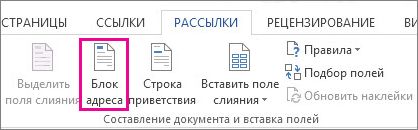
На вкладке Рассылки в группе Составление
документа и вставка полей нажмите кнопку Блок адреса.
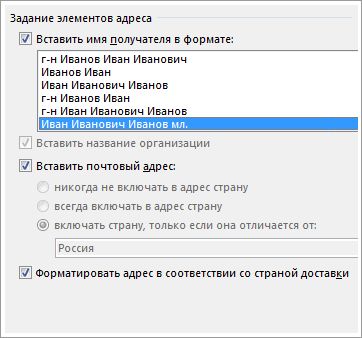
В диалоговом окне Вставка блока адреса выберите
формат имени получателей для конвертов.
Нажмите кнопку ОК. В меню Файл выберите команду Сохранить.
Вставка строки приветствия в почтовое сообщение или письмо
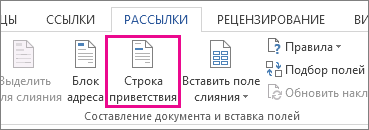
На вкладке Рассылки в группе Составление
документа и вставка полей нажмите кнопку Строка приветствия.
В диалоговом окне Вставка строки приветствия сделайте
следующее:
- В разделе Формат строки приветствия измените приветствие, если нужно. Для этого выберите приветствие (по умолчанию: Уважаемый), формат имени получателя и конечный знак препинания (по умолчанию: запятая).
- В разделе Строка приветствия для неправильно заданных имен получателей выберите один из вариантов.
- Нажмите кнопку ОК.
- В меню Файл выберите команду Сохранить.
Вставка данных из электронной таблицы в почтовое сообщение или письмо
На вкладке Рассылки в группе Составление
документа и вставка полей нажмите кнопку Вставить поле слияния.
В диалоговом окне Вставка поля слияния в разделе Поля выберите
имя поля (имя столбца в таблице) и нажмите кнопку Вставить.
При необходимости повторите действия этапа 2, а по
окончании нажмите кнопку Закрыть.
В меню Файл выберите команду Сохранить.
Этап 4. Предварительный просмотр и завершение слияния
Вставив нужные поля слияния, просмотрите результаты и
убедитесь, что содержимое в порядке, после чего можно завершить процесс
слияния.
На вкладке Рассылки нажмите кнопку Просмотреть
результаты.
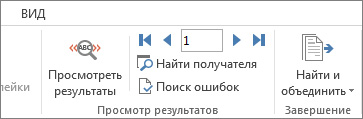
Перемещаясь по записям в источнике данных с помощью кнопок Следующая
запись и Предыдущая
запись,
посмотрите, как записи будут отображаться в документе.
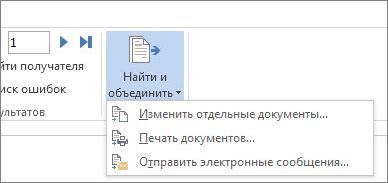
В группе Завершение нажмите кнопку Найти и
объединить и выберите вариант Печать документов или Отправить
электронные сообщения.
Этап 5. Сохранение слияния
При сохранении документа слияния подключение к источнику
данных сохраняется. Вы можете повторно использовать документ слияния для
следующей массовой рассылки.
Откройте документ слияния и нажмите кнопку Да, когда
Word спросит, нужно ли сохранить подключение.

Комментариев нет:
Отправить комментарий